
Nos guides d'achat
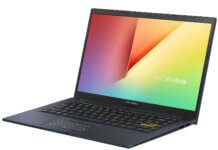
Comparatif PC portable. Comment choisir son ordinateur portable ?
Comparatif d'ordinateurs PC portables pour trouver le modèle le PC portable le mieux adapté à vos usages et votre budget.
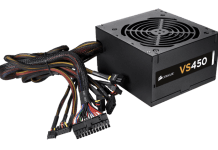
Guide d’achat alimentation PC – choisir son alimentation
Généralités sur les alimentations PC
L'alimentation d'un PC (power supply unit en anglais ou PSU) est probablement...
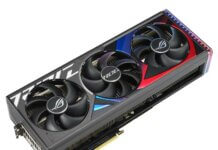
Choisir sa carte graphique, comparatif de cartes graphiques : AMD ou Nvidia ?
La carte graphique est l'élément clé des configs gamers, trouvez le bon modèle de carte graphique pour votre PC.
Comparatif d’écrans PC : quel moniteur choisir ?
Guide d'achat pour choisir le bon moniteur en fonction de ses besoins. Ecran rapide pour gamers ou bonne couleurs pour l'infographie ?
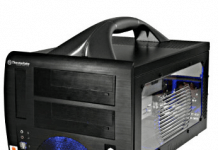
Comparatif boîtier PC, guide d’achat
Guide d'achat complet pour choisir le boîtier ATX de votre PC. Boîtier HTPC, mini PC, moyen tour, grande tour ?
Comment choisir sa carte mère ? Comparatif de cartes mères PC
Généralités sur les cartes mères
Souvent négligée, la carte mère est pourtant l'un des composants le...
Quel ventirad – refroidissement choisir ? Guide d’achat de ventirads et watercooling
Guide sur le refroidissement. Trouvez le ventirad ou le watercooling le mieux adapté à votre processeur.
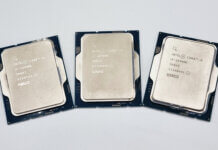
Choisir son processeur Intel ou AMD – comparatif de processeurs
Généralités sur les processeurs
Le processeur est l'élément le plus connu d'un ordinateur et c'est aussi...
Guide d’achat tablettes tactiles. Bien choisir sa tablette.
Quel tablette tactile choisir ? Cet article vous présente les meilleurs modèles de tablettes numériques IOS, Android ou Microsoft.
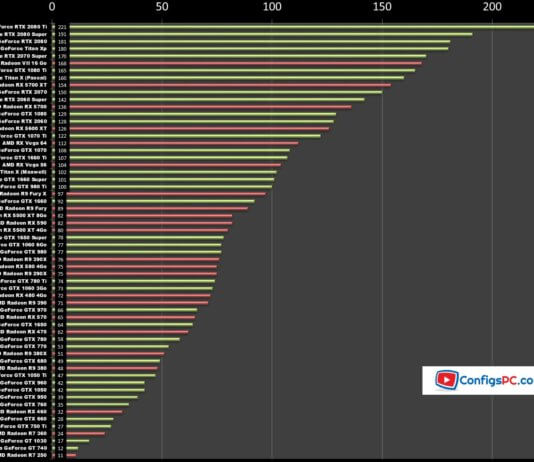
Toutes les performances des cartes graphiques d'un seul coup d'oeil
Il n'y a que deux grands fabricants de cartes graphiques (AMD et NVIDIA) mais il est aisé de se perdre dans les innombrables modèles de GPU qui couvrent tous les segments de prix du marché.
A l'occasion de la mise à jour...
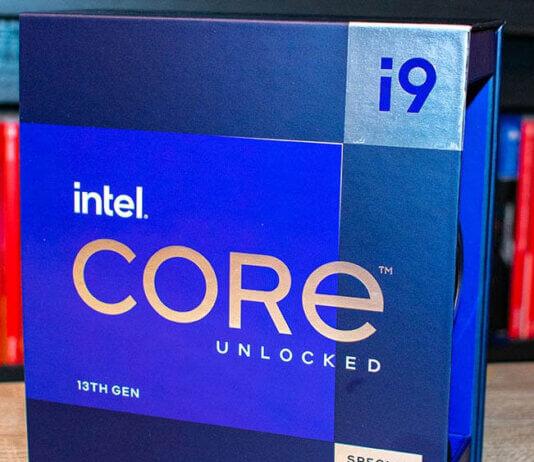
Les processeurs Core i5-14600K, Core i7-14700K et Core i9-14900K (architecture Raptor-Lake Refresh) seront lancés le 17 octobre prochain.
Ces processeurs utiliseront toujours le socket LGA 1700 et seront compatibles avec les cartes mères actuelles (13ème génération). Seul le processeur Core i7-14700K demandera une mise à jour du bios pour...
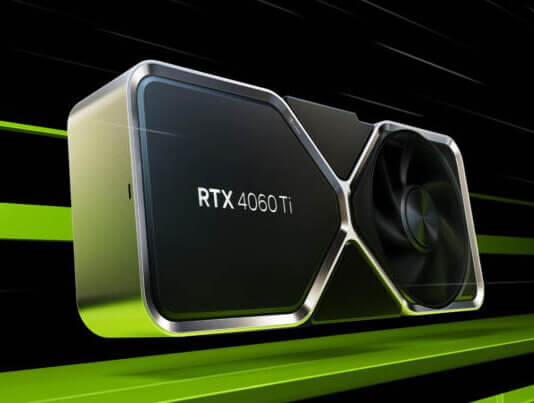
NVIDIA annoncé, hier, le lancement de trois nouvelles cartes graphiques RTX 4060.
Ces cartes graphiques milieu de gamme font partie de la famille Ada Lovelace : RTX 4060 8 Go, RTX 4060 Ti 8 Go et RTX 4060 Ti 16 Go. La RTX 4060 Ti 8 Go sera lancée le...
Nvidia a dévoilé, par erreur, les caractéristiques de sa future GeForce RTX 4070 Ti qui devrait être dévoilée dans quelques jours (le 5 janvier).
La page produit de la GeForce RTX 4070 Ti a été publiée par la division française de Nvidia. Sans surprise, cette RTX 4070 Ti correspond en...
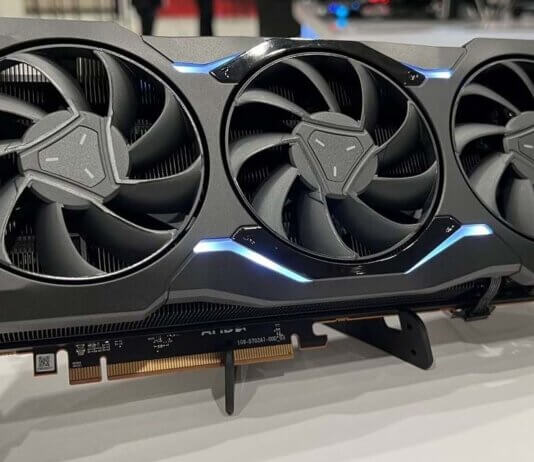
AMD a présenté, vendredi dernier lors de la conférence « Together we advance gaming », deux nouvelles cartes graphiques haut de gamme, les Radeon RX 7900 XTX et RX 7900 XT.
La nouvelle architecture graphique (RDNA 3) utilisée dans ce nouveau GPU permet un gain énergétique de 54% (selon AMD), le GPU...
Config HTPC (~690€)
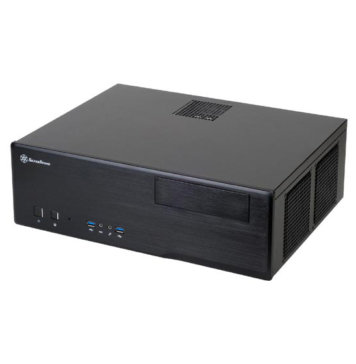
Cette config HTPC (Home Theater Personal Computer) est dédiée principalement au home cinema et devrait donc prendre sa place dans le salon.
Config bureautique (~340€)
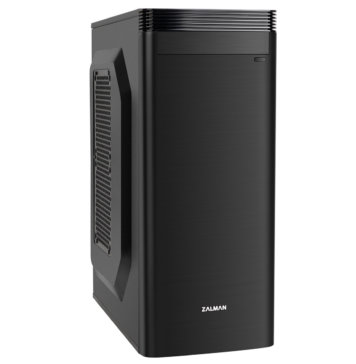
Config type pour la bureautique et internet. Les composants de ce PC de bureau sont de qualité pour un prix minimum.
Config multimédia (~520€)
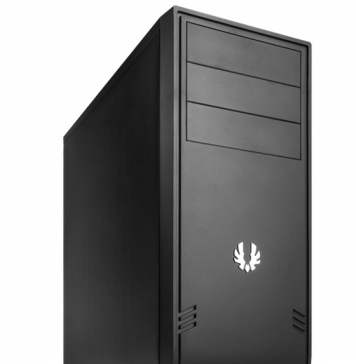
Config de référence multimédia. Une config familiale pour surfer sur internet, faire de la photo, de la bureautique et même des jeux vidéos.
Config gamers milieu de gamme (~1150€)
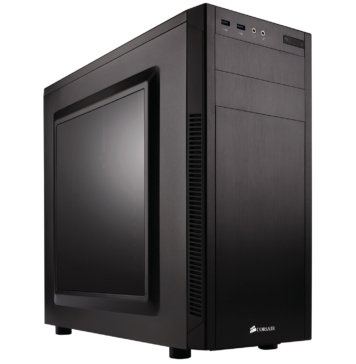
Cette config gamer milieu de gamme est dédiée avant tout au jeu vidéo, mais elle permettra bien évidement de faire de la retouche photo, du montage vidéo...
Nouveaux dossiers
Quel ventirad – refroidissement choisir ? Guide d’achat de ventirads et watercooling
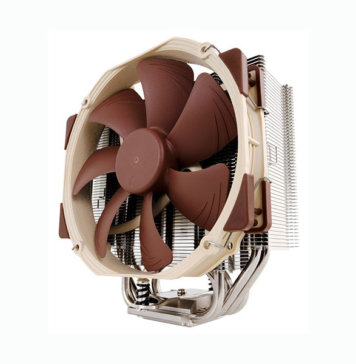
Guide sur le refroidissement. Trouvez le ventirad ou le watercooling le mieux adapté à votre processeur.
Les PC déjà assemblés : petit tour d’horizon
Que valent les PC déjà assemblés ? Sont-ils de qualité ? Intéressants sur le plan financier ?